LargeMap 사용 가이드
🗺️ LargeMap 서비스 안내
LargeMap은 다양한 플랫폼의 지도를 한 곳에서 활용하고, 고해상도의 지도를 생성, 분석, 드로잉할 수 있는 통합 웹 기반 전문 지도 서비스입니다. AI 비서와의 대화를 통해 지도를 제어하고 데이터를 손쉽게 조합해 보세요.
👥 1. 사용자 등급 개요
- 일반 사용자 (Free): 핵심 맵 엔진 전환, 지도 그리기, 외부 파일 연동 시각화 등 대부분의 강력한 기본 기능들을 제한 없이 이용할 수 있습니다.
- 구독 사용자 (Subscribed): 전문적 편집을 원하시는 분들을 위한 편의 기능으로, 초고해상도 다이렉트 캡처 다운로드와 보유 크레딧(Credit) 범위 내 AI 채팅 인프라 혜택이 추가로 제공됩니다.
🌍 2. 주요 기능 (일반 / 구독자 공통)
2.1. 멀티 플랫폼 지도 통합 지원
국내외 환경에 최적화된 다중 맵 엔진을 클릭 한 번으로 전환하며 크로스체크가 가능합니다.
- 지원 지도: 카카오맵, 네이버 지도, 구글 지도, 브이월드(VWORLD), 오픈스트리트맵(OSM)
- 보기 스타일: 일반지도(Roadmap), 위성/스카이뷰(Skyview), 하이브리드(Hybrid), 지형 정보(Terrain)
- 공간정보 오버레이 (버튼 기반):
- 지적편집도 (카카오, 네이버, VWORLD)
- 행정구역 경계선 (도/시/군/구 및 읍/면/동/리)
- 교통상황 및 자전거 도로망
- 3D 건물 표시 및 영문 지명 (VWORLD 전용)
- 지도 3D 틸트(Tilt) 및 회전 제어 (VWORLD, Google 전용)
2.2. 초대형 캔버스 및 전문가용 드로잉 도구
화면 속 작은 지도에 갇히지 않고, 내가 원하는 크기의 지리 캔버스를 직접 구성하세요.
- 맞춤형 해상도 조절: 가로/세로 픽셀을 직접 입력하여 최대 1만 픽셀까지 지도 크기 확장 가능.
- 지도 상태 즐겨찾기(Slot): 자주 살펴보는 지역의 줌 레벨이나 위치 정보를 버튼 하나로 빠르게 저장(Slot 1~5).
- 강력한 드로잉 툴: 마커(핀), 선(거리 측정), 원형(반경 분석), 사각형, 다각형 등 자유로운 설계 및 Undo/Redo 지원.
- 공간 데이터 시각화: 보유한
.geojson,.kml,.csv데이터나 로컬 이미지를 드래그 앤 드롭으로 업로드해 바로 지도 표면에 시각화.
💎 3. 구독 사용자 전용 혜택 (Premium)
기본 이용 환경을 초월하여 업무 생산성을 극대화시키는 부가 기능입니다.
3.1. [OneClick Download] 고해상도 대형 지도 원클릭 병합 저장 (1 Credit 소모)
일반 브라우저의 캡처 기능과 달리, 가로/세로 1만 픽셀 대형 지도라도 스크롤 없이 버튼 한 번으로 고화질 PNG 이미지로 다운로드하는 독자적 기술입니다.
- 적용 방법: AI 채팅창 내
[OneClick Download Fullsize Map]버튼 클릭. (구독자 인증 시 자동 활성화) - 스마트 파일명 태깅: 저장 시 지도 위치·줌 정보가 파일명에 자동 기록되어 보관 및 문서 정리에 용이합니다.
3.2. 합리적인 AI 인프라 활용 (크레딧 시스템)
지도 분석, 길 찾기, 폴리곤 변환 등 대량의 API 토큰 자원이 필요한 작업 시, 결제한 구독 크레딧(Credit) 범위 내에서 안정적인 AI 혜택을 이용하실 수 있습니다.
3.3. 모바일 최적화: Vworld(Mobile) 서비스
언제 어디서든 모바일로 접속하여 대형 지도를 탐색하고 AI 서비스를 가장 빠르고 직관적으로 이용할 수 있습니다.
복잡한 UI나 설정 없이 단순하고 빠르게 LargeMap AI를 경험해보세요.
LargeMap은 모든 트래픽 연결 시 서버 보안 규정을 철저히 준수합니다. 지도 외부 반출 방지 정책(Tile Usage Policy) 등 각 제공사의 트래픽 규약을 존중하며 운영됩니다.
🤖 LargeMap AI 사용법
LargeMap AI는 복잡한 지도 조작 없이 채팅만으로 원하는 작업을 수행할 수 있는 강력한 도구입니다.
주요 명령어 예시
- 장소 이동: "강남역으로 이동해줘", "뉴욕 센트럴파크 보여줘"
- 반경 표시: "중심점 기준 500m 원 그려줘"
- 주변 탐색: "반경 500m 내의 버스정류장 표시해줘", "이 근처 편의점 찾아줘"
- 마커 업로드: 채팅창의 📎 버튼을 눌러 이미지를 업로드하면 해당 이미지를 마커로 사용할 수 있습니다.
- 공간 데이터 시각화 (geoJSON): 채팅창의 📎 버튼을 눌러
.geojson파일을 첨부하고 "지도에 표시해줘" 또는 "이 데이터로 빨간색 폴리곤 그려줘"와 같이 명령하면 AI가 지도를 자동으로 가공해 줍니다.
📄 올바른 geoJSON 예시 코드 보기
{
  "type": "FeatureCollection",
  "features": [
    {
      "type": "Feature",
      "properties": {
        "name": "예시 폴리곤",
        "stroke": "#ff0000",
        "stroke-width": 2,
        "fill": "#ff0000",
        "fill-opacity": 0.3
      },
      "geometry": {
        "type": "Polygon",
        "coordinates": [
          [
            [126.9774, 37.5671],
            [126.9794, 37.5671],
            [126.9794, 37.5651],
            [126.9774, 37.5651],
            [126.9774, 37.5671]
          ]
        ]
      }
    }
  ]
}
🎨 지도 커스텀 스타일(Custom Style) 적용 방법
LargeMap에서는 Vworld와 Google Map에 사용자 정의 스타일을 적용하여 원하는 형태의 테마 지도를 사용할 수 있습니다.
4.1. Vworld 지도 커스텀 스타일 (MapTiler 연동)
Vworld 지도가 켜진 상태에서 일반설정 탭의 [지도 스타일] 우측 Custom 버튼을 클릭합니다. 스타일 입력창 팝업이 나타납니다.
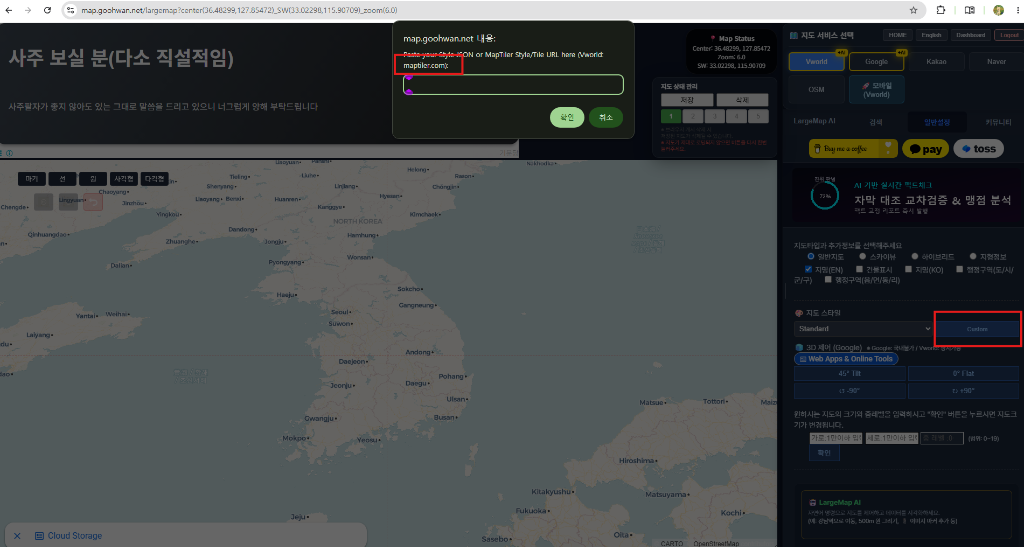
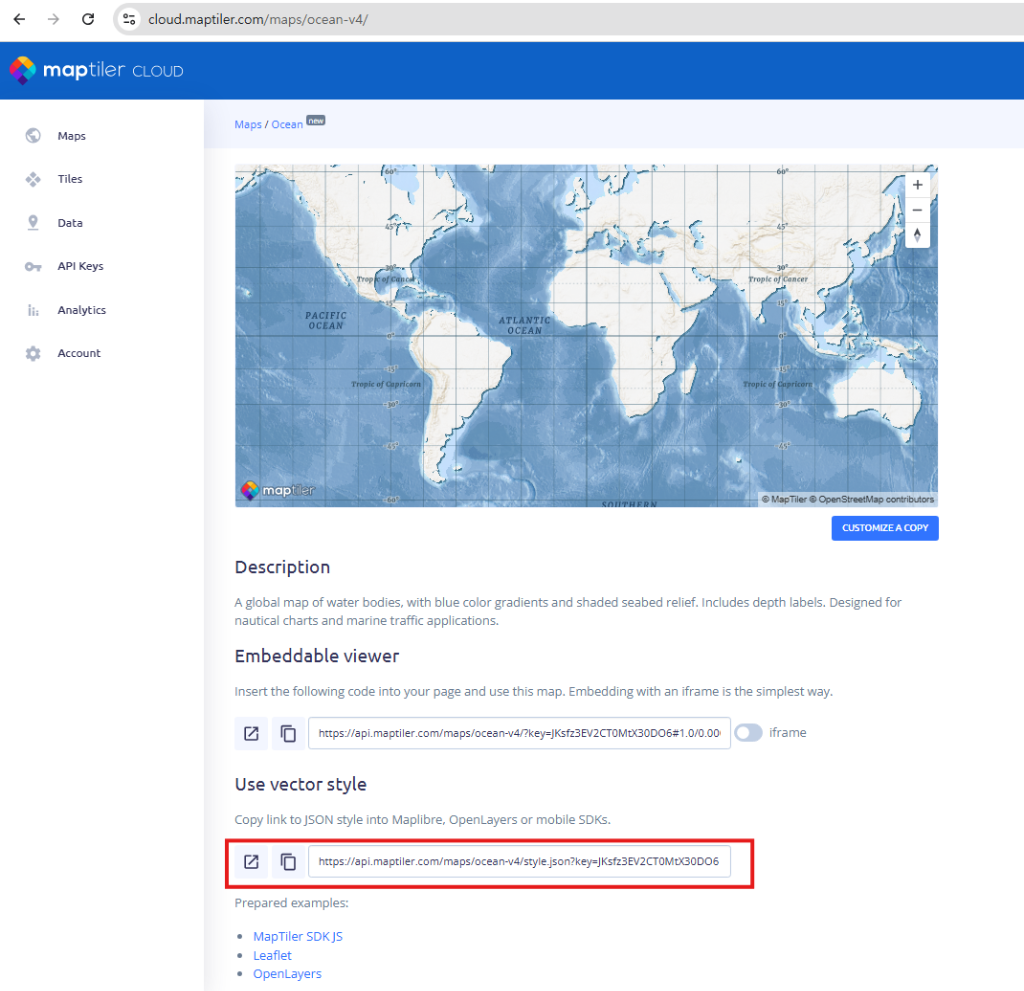
MapTiler Cloud에 가입한 후, 원하는 지도 스타일(예: Ocean) 상세 페이지로 이동합니다. 하단의 Use vector style 영역에 있는 style.json URL을 복사합니다.
복사한 URL을 입력창에 붙여넣고 [확인]을 누르면 지도 스타일이 실시간으로 적용됩니다.
4.2. Google Map 커스텀 스타일 (Snazzy Maps 연동)
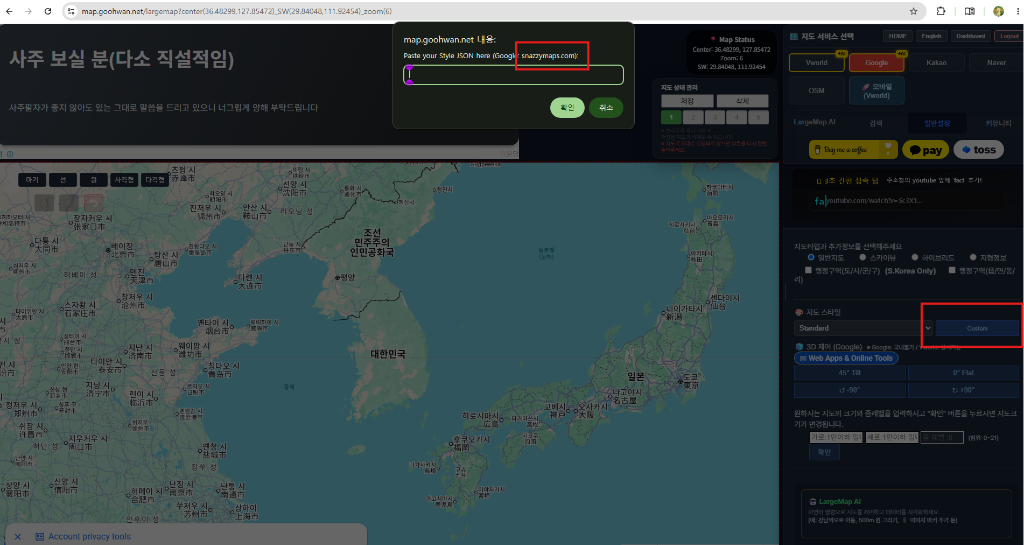
Google 지도가 켜진 상태에서 일반설정 탭의 [지도 스타일] 우측 Custom 버튼을 클릭합니다. 스타일 JSON 입력창이 나타납니다.
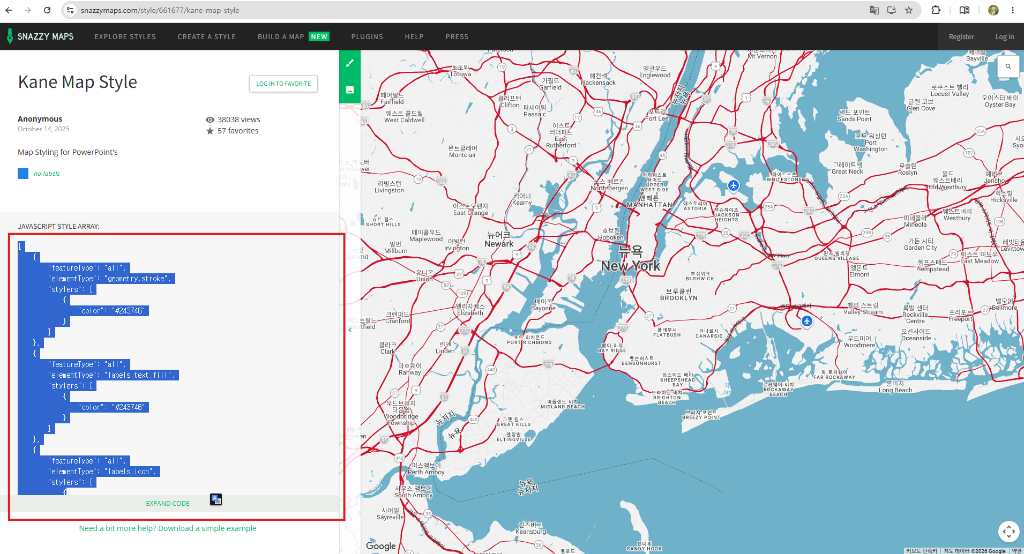
Snazzy Maps에서 마음에 드는 스타일을 고른 뒤, 왼쪽 영역에 있는 JAVASCRIPT STYLE ARRAY 코드를 전체 복사(Copy)합니다.
복사한 JSON 코드를 입력창에 붙여넣고 [확인]을 누르면 테마가 즉시 적용됩니다.
💾 완성된 지도 다운로드 방법
고해상도로 생성된 대형 지도를 이미지 파일로 저장하는 두 가지 방법을 소개합니다.
💎 AI 구독자 전용 다운로드: OneClick 다운로드
LargeMap AI 구독 회원은 챗봇 화면 우측 하단의 [OneClick Download Fullsize Map] 버튼을 클릭하여 쉽고 빠르게 대형 지도를 병합 다운로드할 수 있습니다.
방법 1: 브라우저 확장 프로그램 사용 (추천)
가장 간편한 방법입니다. 'GoFullPage'와 같은 전체 화면 캡처 확장 프로그램을 사용하세요.
2. 지도가 완전히 로딩되면, 광고제거 버튼을 클릭 후 확장 프로그램 아이콘을 클릭하여 캡쳐를 시작합니다.
3. 캡처가 완료되면 이미지(PNG/JPG)로 저장합니다.
방법 2: 개발자 도구 (F12) 활용 (설치 불필요)
별도의 프로그램 설치 없이 고해상도 스크린샷을 찍을 수 있는 전문가용 방법입니다.
지도 외의 옵션창과 각종 도구 UI가 숨겨집니다.
키보드의 Ctrl + Shift + J 버튼을 누른 후, Ctrl + Shift + P를 차례로 누릅니다.
명령어 입력창에 "Screenshot"이라고 검색합니다.
검색 결과 중 "Capture full size screenshot"을 선택합니다. 자동 저장될 때까지 기다립니다.